码率太低?必剪视频调整思路
发布时间:2026-11-25 17:14
作者:远洋手游网
我们平时投稿视频时候一定要注意视频码率,码率直接决定视频画质和文件体积,越高画质越好,自然大小也越大。很多新手没管,搞的上传视频都特糊。下面是具体调整思路与步骤,好好看好好学,一点不难。
打开导出参数面板
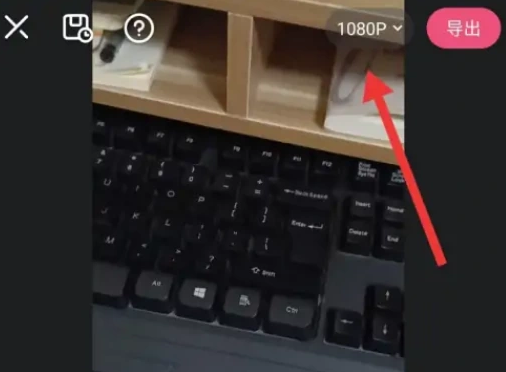
(1)在必剪打开已经剪好的项目,确认时间线里的素材是要导出的版本。
(2)在右上角找到显示“1080P”等分辨率的按键。
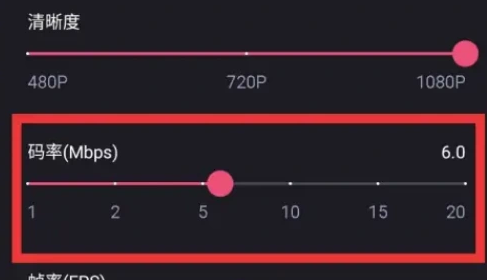
(3)点分辨率区域,展开导出设置,查看当前清晰度和帧率。
调节码率
(1)在分辨率下方找到以 Mbps 为单位的“码率”滑块。帧率在同一面板用 FPS 标注,调整码率时只移动中间一栏。
(2)按需求拖动滑块。快速运动或文字细节多时可以试较高档位,文件空间有限时可从较低档位开始。
导出后对照样片
(1)核对码率和其他导出参数,然后点“导出”。
(2)查看成品体积,回放运动画面和字幕。如果还需对照,保持分辨率和帧率相同,再选另一档码率试一次。